
Happ перестал работать: что делать по шагам
Вчера всё открывалось, сегодня Happ «как будто умер»: не коннектится, не обновляет список или даёт пустой интернет после Connect. Ощущение поломки сильнее, чем у новичка, потому что эталон «как было» ещё свеж. На presssnews.biz — пошаговый порядок, что делать, когда Happ с подпиской Nasa VPN внезапно перестал работать, без панической переустановки всего подряд.
Спросите: что изменилось с вчера
Список типичных изменений: закончилась подписка, обновился Happ или ОС, поставили антивирус, сменили роутер/пароль Wi‑Fi, добавили второй телефон в ту же подписку, уехали в другую сеть.
Если совпало с датой окончания тарифа — сначала бот Nasa VPN и продление, не диагностика ядра.
Если совпало с обновлением приложения — кеш, права VPN и повторный импорт профиля.
Если совпало с новым устройством в семье — слот и дубли ключа. «Перестало у меня» часто значит «заработало у кого‑то ещё».
Сверьте дату последнего успешного использования с историей платежей в боте. Совпадение с окончанием периода закрывает тему за минуту.
Вспомните, не ставили ли «ускоритель» или новый браузер с собственным VPN. Они появляются незаметно и ломают эталон «вчера работало».
Если меняли пароль Wi‑Fi и телефон сидит на гостевой сети с фильтрами — это тоже «изменение с вчера».
Проверьте календарь: совпало ли с сменой тарифа у домашнего провайдера или с поездкой. Смена внешней сети часто переживается как «Happ сломался».
Если «перестало» совпало с установкой корпоративной почты, проверьте появившиеся профили MDM — они часто ограничивают VPN без явного текста в Happ.
| Что изменилось | Куда смотреть | Не начинайте с |
|---|---|---|
| Дата оплаты / конец периода | Бот Nasa VPN, свежий импорт | Переустановки Happ |
| Новый телефон в семье | Слот устройств, отдельные профили | Смены DNS наугад |
| Обновление ОС / Happ | Права VPN, кеш, чистая установка | Покупки «ускорителей» |
| Новый антивирус / Always‑On | Системный список VPN | Новой оплаты «на всякий» |
Быстрая ветка: подписка и импорт
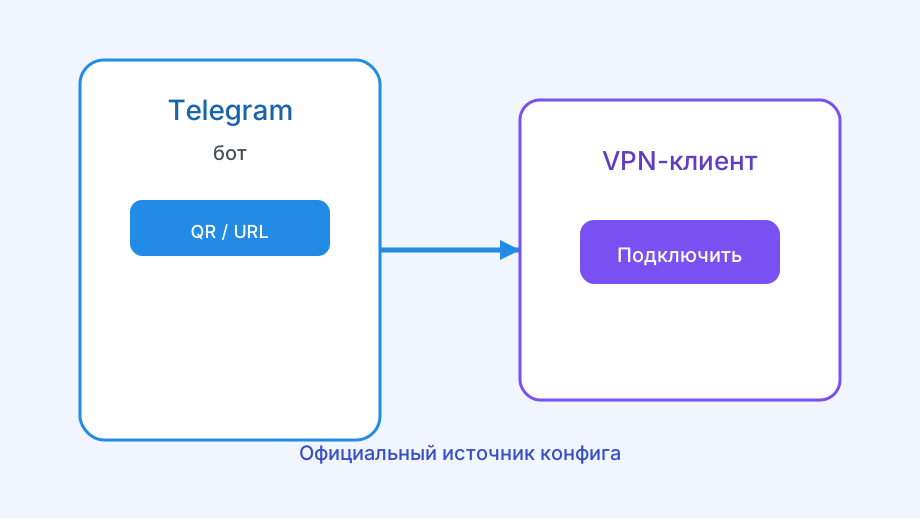
Откройте бота и проверьте статус. Активна — копируйте свежую ссылку. Неактивна — продлите, дождитесь подтверждения, затем обновляйте Happ.
Удалите подписку в клиенте и добавьте снова через QR. Старый импорт после сбоев сервера подписки иногда «залипает».
Убедитесь, что обновляете ту подписку, которой реально пользуетесь, а не соседний устаревший профиль в списке.
После успешного появления серверов сделайте Connect и проверьте IP — это фиксация, что «заработало», а не только «список нарисовался».
Не создавайте вторую оплату, пока статус первой неясен. Две активные подписки путают импорт сильнее, чем одна просроченная.
После продления обновите подписку в Happ дважды с паузой в минуту — клиент иногда кэширует прежний отказ.
Если QR не сканируется камерой Happ, вставьте ссылку текстом из бота: цель одна — актуальный импорт.
Если бот показывает активную подписку, а Happ — пусто, принудительно удалите и добавьте подписку ещё раз, не ограничиваясь кнопкой «обновить».
Сеть и устройство
Сравните Wi‑Fi и LTE. Если ожил только один канал — дальше идите в тематические разборы мобильной сети или timeout, не делайте полный сброс телефона.
Перезагрузка снимает залипшие VPN‑интерфейсы после обновлений ОС. Это разумный шаг именно в сценарии «вчера работало».
Проверьте, не появился ли второй VPN‑клиент или Always‑On. Новые «защитники Wi‑Fi» ставятся незаметно вместе с антивирусом.
Снимите экономию батареи с Happ, если прошивка после обновления сбросила исключения.
Перезагрузка особенно полезна после обновления ОС ночью «в фоне». Залипшие сетевые службы — частый виновник внезапного отказа утром.
Проверьте системный список VPN на предмет нового профиля, которого вчера не было.
Снимите энергосбережение на один час теста — прошивки после апдейта любят включить его снова.
Отключите экспериментальные сети (гостевой Wi‑Fi, VPN роутера) на время возврата к эталону «как вчера».
Клиент: обновление и чистая установка
Обновите Happ официально. Затем, если пусто, переустановите: удаление → установка → свежий профиль.
На Android перед удалением можно очистить кеш; полная очистка данных равна новому импорту.
Не восстанавливайте «бэкап приложения» из сомнительных средств: туда легко вернуть битое состояние.
После чистой установки не тяните старые файлы конфигов из мессенджера месячной давности — только актуальный бот.
Чистая установка имеет смысл, когда подписка активна, сеть проверена, а клиент всё равно ведёт себя мёртво.
Не восстанавливайте приложение из резервных копий сомнительных менеджеров — вернёте ту же поломку.
Только официальный источник: это правило особенно важно в момент паники «лишь бы заработало».
После переустановки сразу проверьте и Wi‑Fi, и LTE: иногда «починили» только одну сеть и рано радуются.
Не ставьте параллельно второй VPN‑клиент «на тест» поверх сломанного Happ: получите гонку интерфейсов и ещё более мутную картину.
Пошаговый план на 15 минут
Уложитесь в порядок ниже — обычно этого достаточно, чтобы вернуть рабочий Connect или понять, куда эскалировать.
Если план пройден без результата, соберите: что изменилось, тексты ошибок, Wi‑Fi/LTE, версия Happ — и пишите в поддержку.
Если на шаге смены сети всё ожило, не продолжайте переустановку «для закрепления» — вы только потеряете время.
Эскалация в поддержку осмысленна после прохождения плана, а не вместо него: иначе вам всё равно пришлют тот же чеклист.
Не пропускайте шаг со вторым VPN: именно он чаще всего появляется «с вчера» вместе с новым антивирусом.
Когда план отработал и Connect жив, остановитесь. Дополнительные «улучшения» в ту же минуту часто снова всё ломают.
- Проверить срок подписки в боте Nasa VPN
- Переимпортировать подписку через QR
- Сменить сервер и сравнить Wi‑Fi с LTE
- Перезагрузить телефон, убрать второй VPN
- Обновить или переустановить Happ официально
- Выдать новый профиль при стабильном отказе
После возвращения работы
Сохраните привычку: не копировать ключ на новые гаджеты, держать исключения батареи, обновлять подписку до поездок.
Если сбой был из‑за слота — сразу разметьте, кому какой профиль выдан, чтобы «завтра снова перестало» не повторилось.
Если сбой был сетевым — запомните рабочий узел для вашей LTE: при следующем timeout начнёте с него.
Зафиксируйте рабочую связку: версия Happ, сервер, сеть. Это ваш личный эталон до следующего сбоя.
Договоритесь в семье о правиле отдельных профилей — внезапные поломки из‑за чужого импорта после этого почти исчезают.
Раз в месяц делайте контрольный Connect на LTE и Wi‑Fi заранее, не дожидаясь срочного дня.
Закрепите привычку заглядывать в бота за пару дней до конца периода — внезапные поломки из‑за оплаты после этого редки.
Сохраните ссылку на этот порядок в закладках телефона — внезапные отказы любят повторяться через месяцы, и свежая голова уже не вспомнит шаги.