
Happ не подключается: timeout, пустой список, слот
Нажимаете Connect — и тишина: крутится индикатор, список серверов пустой, или через полминуты выскакивает timeout. Это уже не абстрактное «не работает», а конкретный отказ на этапе рукопожатия. На presssnews.biz разбираем три частых сценария, когда Happ не подключается: зависание по таймауту, пустой список после импорта и конфликт слота устройств в подписке Nasa VPN.
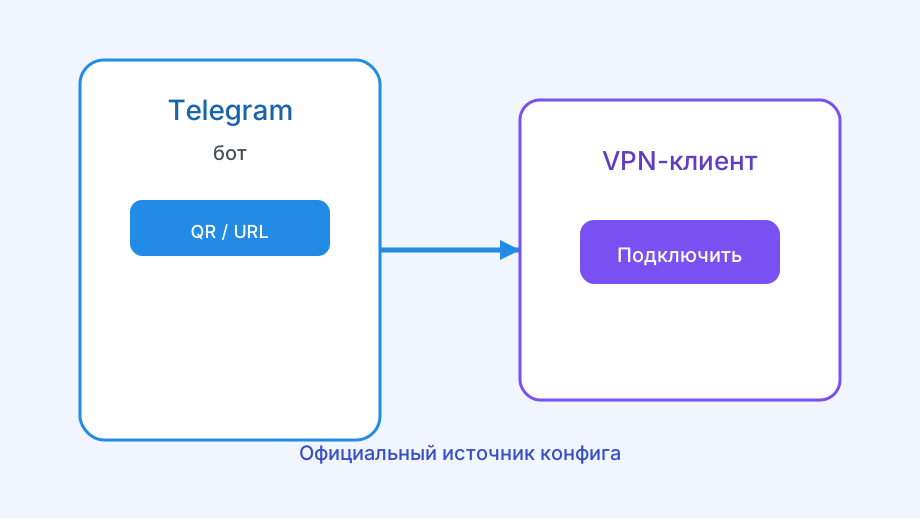
Пустой список серверов
Если после добавления подписки в Happ нет ни одного узла, клиент не получил конфиг с сервера подписки. Причины: битая ссылка, истёкший срок, обрезанный URL при копировании или сеть, которая режет доступ к endpoint обновления.
Сначала откройте бота Nasa VPN и убедитесь, что подписка активна и ссылка свежая. Старая заметка из мессенджера месячной давности часто ведёт на уже отозванный путь — отсюда пустота в клиенте без внятного объяснения.
Повторите импорт: удалите подписку в Happ и добавьте заново через QR, а не ручным копированием. QR реже теряет символы, чем длинная строка, которую мессенджер «украсил» превью.
Если на Wi‑Fi список пуст, а на LTE появляется — фильтр домашней или корпоративной сети режет именно сервер подписки. Обновите список на мобильных данных, затем уже работайте на Wi‑Fi с готовым профилем.
Пустой список после «успешного» импорта часто значит, что строку приняли, но не разобрали: перевод строки, превью мессенджера, обрезка. QR из бота Nasa VPN обходит большую часть этих ловушек.
Если список то появляется, то пропадает после обновления подписки, проверьте фильтр сети. Частичный ответ сервера оставляет клиент с пустым набором узлов.
Timeout при Connect
Timeout значит: клиент отправил запрос, ответа за отведённое время не дождался. Это может быть мёртвый узел, плохой маршрут до него или блокировка протокола на вашей сети. Смена сервера — первая проверка, которая отделяет «плохой узел» от «сломан весь профиль».
Вторая проверка — другая сеть. Timeout только на одном Wi‑Fi указывает на роутер, captive portal или DPI провайдера. На LTE та же ошибка чаще говорит о профиле или перегруженном направлении.
Третья — синхронизация времени. Сильно сбитые часы ломают TLS к серверу подписки и к узлам с Reality. Включите автоматическое время и повторите Connect.
Не жмите Connect десятки раз подряд в панике: часть узлов ограничивает частые попытки, и вы сами усугубляете картину. Сменили сервер — подождите результат — только потом следующая попытка.
Timeout на всех серверах при живом интернете без VPN — смотрите профиль и права, а не «подождать час». Timeout на одном сервере при живых соседних — просто смените узел.
В гостевых сетях timeout часто сочетается с порталом авторизации. Откройте обычный сайт без VPN: редирект на портал значит сначала логин, потом Connect.
Слот устройств и конфликт ключа
Подписка Nasa VPN ограничивает одновременные туннели. Если лимит два, а активны телефон, ноутбук и планшет — новый Connect получит отказ или вытеснит чужую сессию. Снаружи это выглядит как «не подключается», хотя причина — арифметика слотов.
Хуже копирование одного профиля на два телефона. Один ключ на двух устройствах даёт взаимные обрывы: сервер видит конфликт и роняет то одно, то другое соединение. Лечится только отдельным профилем на каждый гаджет из бота.
Перед диагностикой «почему не коннектится» отключите VPN на всех остальных устройствах на минуту. Если текущий телефон сразу подключился — слот был занят, а не «сломался Happ».
Забытые гаджеты тоже держат сессию: старый телефон после продажи, приставка, планшет ребёнка. Отзовите ненужные профили в боте или явно отключите их в клиентах.
Посчитайте устройства буквально: телефоны, ноутбук, планшет, приставка. Люди недооценивают лимит, потому что часть гаджетов «вроде выключена», но туннель ещё держится в фоне.
Отзовите профиль потерянного или проданного телефона в боте. Иначе чужая сессия будет всплывать месяцами и мешать вам подключаться.
Системные блокеры на телефоне
Без разрешения на VPN туннель не создаётся. Если когда‑то отклонили системный диалог, Happ будет «не подключаться» бесконечно. Проверьте настройки VPN ОС: профиль Happ должен быть разрешён и активен.
Второй VPN‑клиент, Always‑On и корпоративный MDM часто перехватывают интерфейс. Выключите конкурирующие VPN полностью, не оставляя их в режиме «паузы».
На части прошивок автозапуск и «защита приложений» мешают Happ поднять интерфейс после перезагрузки. Добавьте исключение и перезапустите телефон один раз для проверки.
Антивирусы с сетевым экраном на Android иногда режут создание виртуального адаптера. Временно отключите защиту сети на одну попытку Connect — если помогло, внесите Happ в исключения.
На корпоративных телефонах MDM может запрещать пользовательские VPN без понятного текста в Happ. Тогда отказ будет только на рабочем аппарате при живом том же профиле на личном.
После удаления старого VPN‑приложения удалите и его системный профиль вручную — «хвост» блокирует новый интерфейс.
Порядок, если Happ упорно не подключается
Соберите минимальный набор фактов до обращения в поддержку: пустой список или timeout, Wi‑Fi/LTE, помогает ли смена сервера, сколько устройств в тарифе активно.
Этот порядок обычно быстрее хаотичных переустановок: вы либо чините импорт и слот за пять минут, либо получаете понятный остаток для поддержки.
Если на шаге со слотом Connect ожил, зафиксируйте правило: каждому устройству свой профиль. Иначе через неделю вернётесь к той же жалобе.
Не увеличивайте хаос повторными оплатами «на всякий случай», пока не проверили слот и импорт — так появляются две подписки и новая путаница.
- Проверить активность подписки в боте Nasa VPN
- Переимпортировать подписку через QR
- Сменить сервер при timeout
- Сравнить поведение на Wi‑Fi и LTE
- Освободить слот / выдать отдельный профиль
- Проверить разрешение VPN и второй клиент
После успешного Connect
Не останавливайтесь на зелёном статусе. Откройте привычный сайт и убедитесь, что трафик реально идёт. Иногда Connect проходит, а DNS остаётся сломанным — это уже соседняя ветка диагностики.
Сохраните рабочий сервер в избранном, если клиент это позволяет: после сбоев быстрее вернуться к проверенному узлу, чем снова выбирать наугад.
Если подключение стабильно только на одной сети — зафиксируйте это. Для «только Wi‑Fi» и «только LTE» на сайте есть отдельные разборы: там другая логика, не общий «не подключается».
Рабочий Connect на LTE при мёртвом офисном Wi‑Fi — повод не переустанавливать Happ, а решать вопрос сети офиса.
Сохраните скрин успешного статуса и выбранного сервера: при следующем сбое будет эталон, как выглядело рабочее состояние.